
Illustrator ハンコ スタンプ 風デザインの作り方 コトダマウェブ
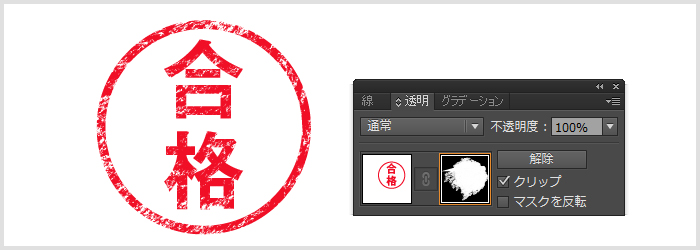
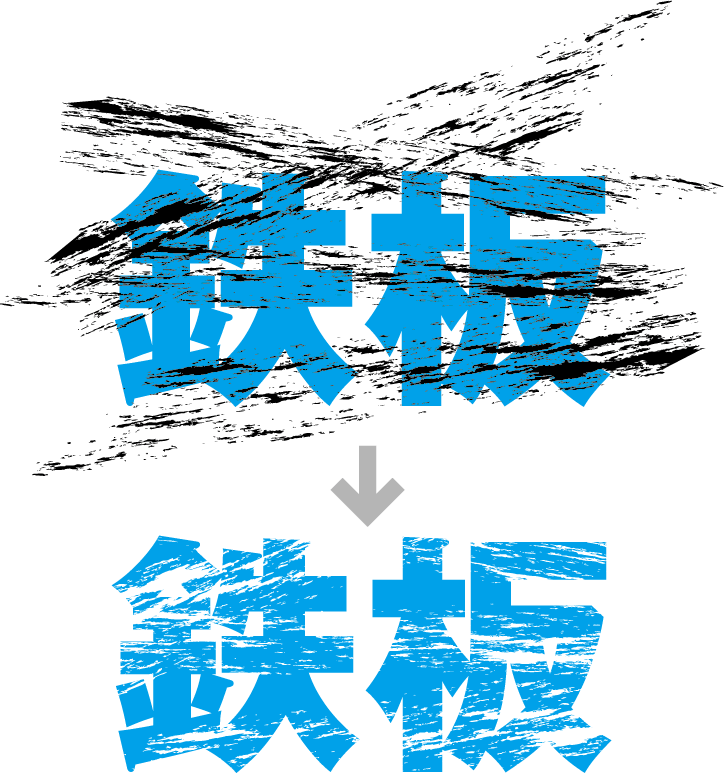
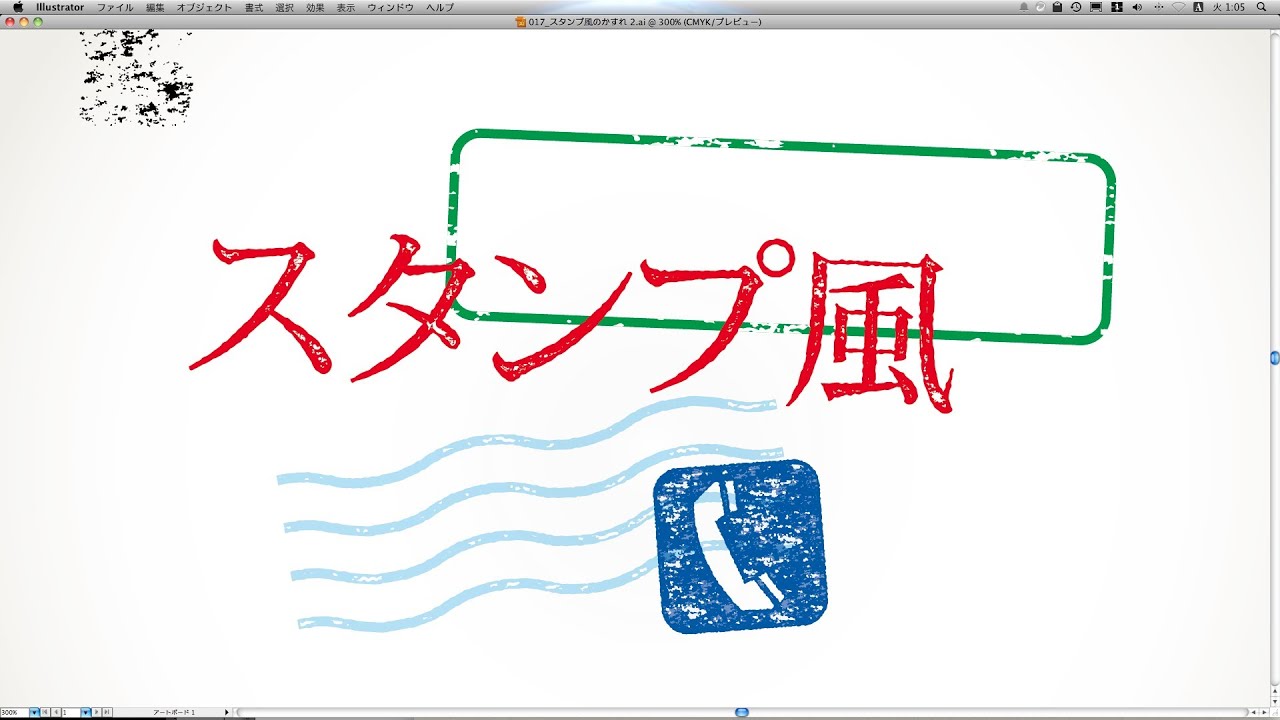
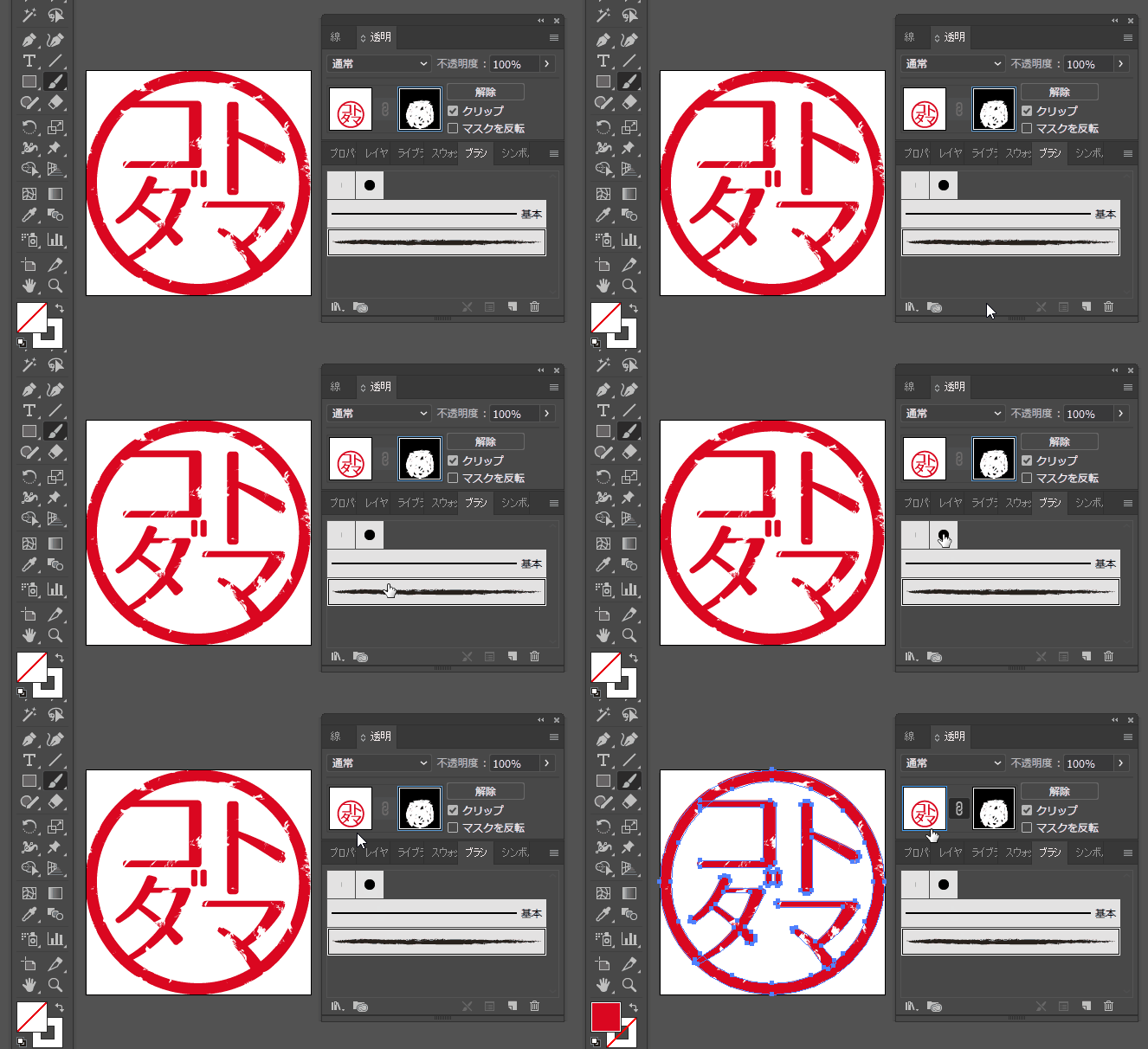
1 イラレのブラシで手書き風の効果を出そう 2 イラストレーターで手書き風の文字を作る 21 文字と四角を作って素材を用意 22 手書き風の文字はブラシを使うと劇的効果 3 イラストレーターのフィルタで更に極めるハンコ風 31 イラストレーターの 3分! Illustrator(イラストレーター/イラレ)で、不透明マスクやクリッピングマスクを使いグランジ・ヴィンテージ加工風のかすれた表現の文字やスタンプ(印鑑)を作る方法を紹介しています。※ この記事ではAdobe Illustrator CS6を使用しています。
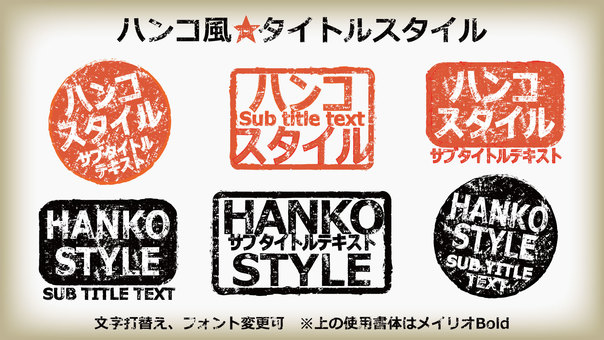
イラストレーター 文字 はんこ風
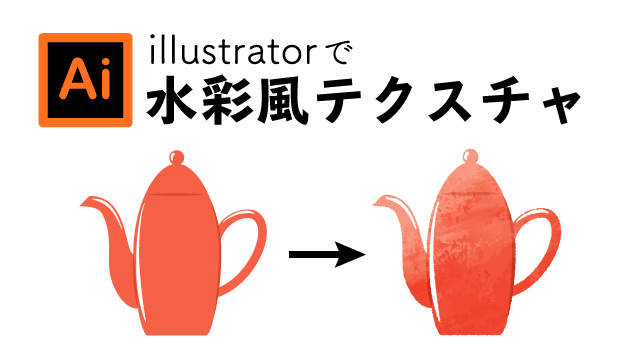
イラストレーター 文字 はんこ風- 絵の具と筆を用意しなくてもIllustratorの機能を使えば、パソコン上の操作のみでベタ塗りのイラストを水彩風の表現にすることができます。 そこで今回は、イラレ(Illustrator)で水彩風に加工できる方法をご紹介します。 ※記事内使用ソフト:Adobe Illustrator Webサイトやプレゼン資料、ちょっとした印刷物など、ワンポイントでイラストを使いたいケースも多いと思います。 今回は、イラストを使いたい時に役立つ、無料で使用できる国内・海外のフリーイラスト素材サイトを紹介します。 人物

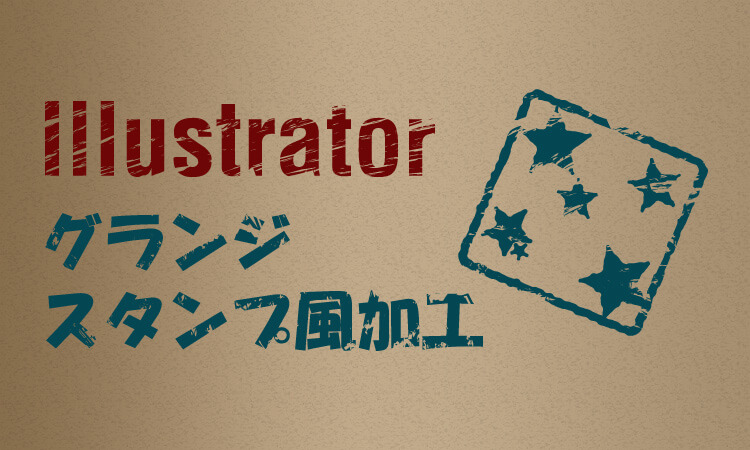
グランジを使ってスタンプ風の加工をする Designmemo デザインメモ 初心者向けwebデザインtips
かわいいハンコ風の桜イラスト無料 フリー 367 素材good ハンコ風 イラレ07 消しゴムはんこ風の背景デザイン 08 クレヨン風に加工した子ども向けチラシ 09 版ズレしたレトロな雰囲気のDM 10 立体的なペンで描いたようなデザイン PART 04 手描き風デザインのためのアイデア(Web編) 01 鉛筆風の質感を 分程度で作ることが出来る、レトロ風アイコンセット作成チュートリアル。 基本的な図形の作成から円弧ツール、塗りブラシツールなどを主に使用しています。 チュートリアルはこちら レトロ風アイソメ図イラスト作成チュートリアル イラストレーターはやっぱり高い! イラレの代わりに無料で使えるデザインツールを教えて! この記事では、プロに頼まなくても簡単にsnsの投稿画像や名刺・ポストカード・チラシなどが自分で作れるサービスやアプリを紹介します。 それでは早速みていき
イラストレーター はんこ風 加工2 イラストレーター で手書き風の文字を作る 21 文字と四角を作ってイラストレーターのハンコ風効果でデザインを柔らかく 目次 1 イラレのブラシで手書き風の効果を出そう; 435 風吹けば毛無し (水) idkoy8k2oj0 お嬢様方は何色に見えますの?私はピンクに見えますわ459 風吹けば毛無し (水) idコレクション イラストレーター 文字 下線
イラストレーター 文字 はんこ風のギャラリー
各画像をクリックすると、ダウンロードまたは拡大表示できます
 |  |  |
 |  |  |
 |  |  |
「イラストレーター 文字 はんこ風」の画像ギャラリー、詳細は各画像をクリックしてください。
 |  |  |
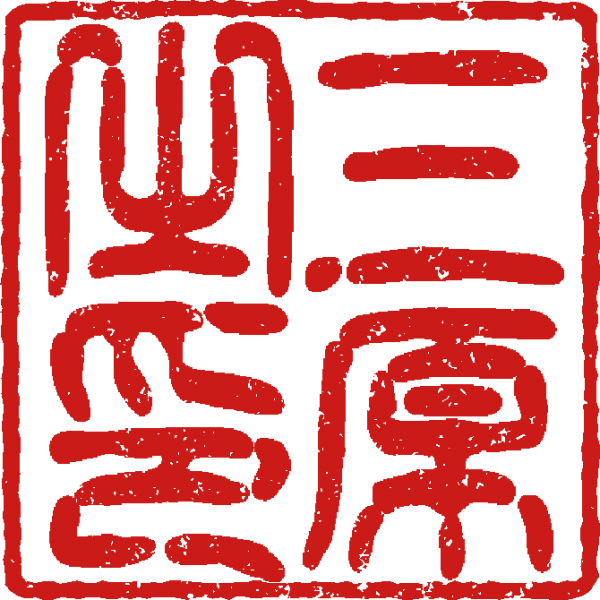 |  | 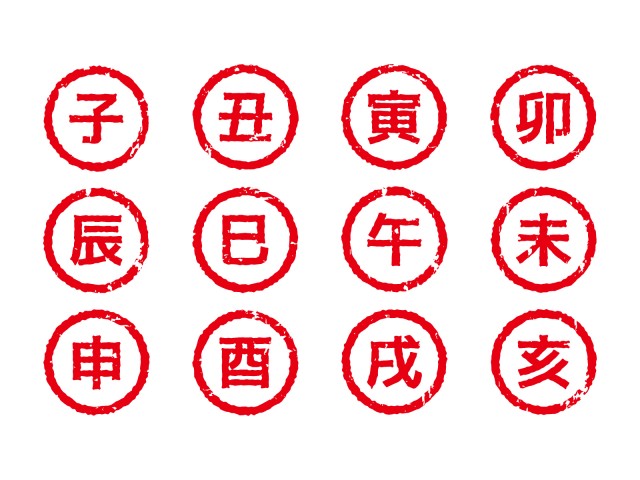 |
 |  | |
「イラストレーター 文字 はんこ風」の画像ギャラリー、詳細は各画像をクリックしてください。
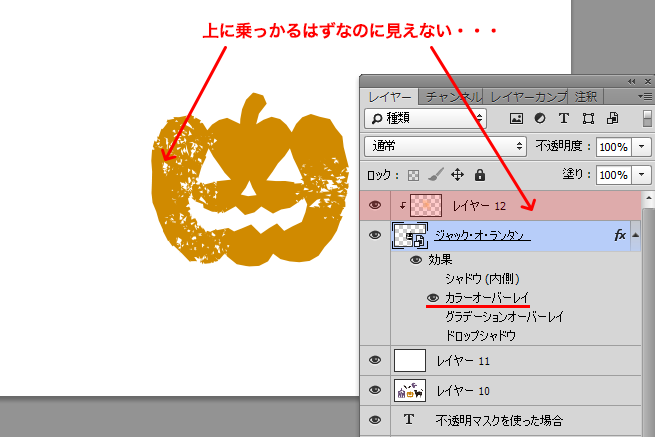 | | |
|  | |
 |  |  |
「イラストレーター 文字 はんこ風」の画像ギャラリー、詳細は各画像をクリックしてください。
 |  | |
 |  |  |
 |  |  |
「イラストレーター 文字 はんこ風」の画像ギャラリー、詳細は各画像をクリックしてください。
 |  |  |
 |  |  |
 |  |  |
「イラストレーター 文字 はんこ風」の画像ギャラリー、詳細は各画像をクリックしてください。
 |  | |
 |  |  |
 |  |  |
「イラストレーター 文字 はんこ風」の画像ギャラリー、詳細は各画像をクリックしてください。
 |  |  |
 |  |  |
 |  |  |
「イラストレーター 文字 はんこ風」の画像ギャラリー、詳細は各画像をクリックしてください。
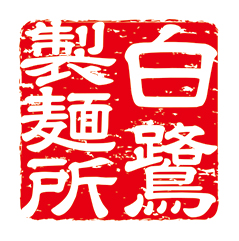 | 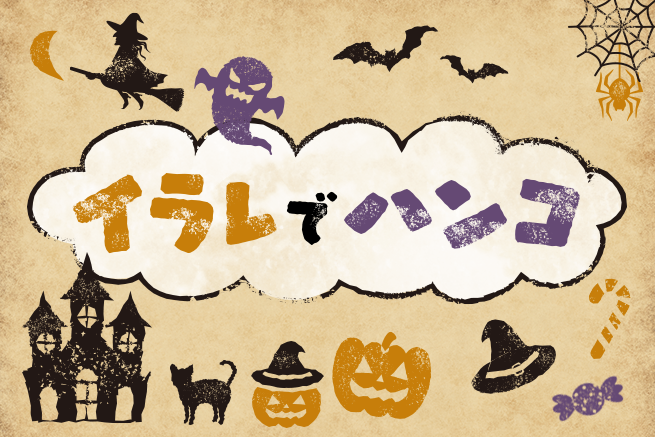 | 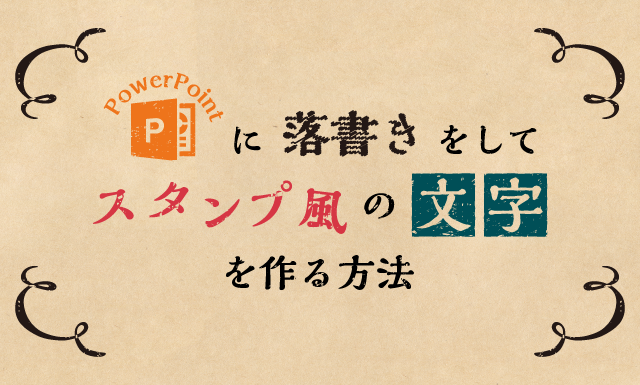 |
 | 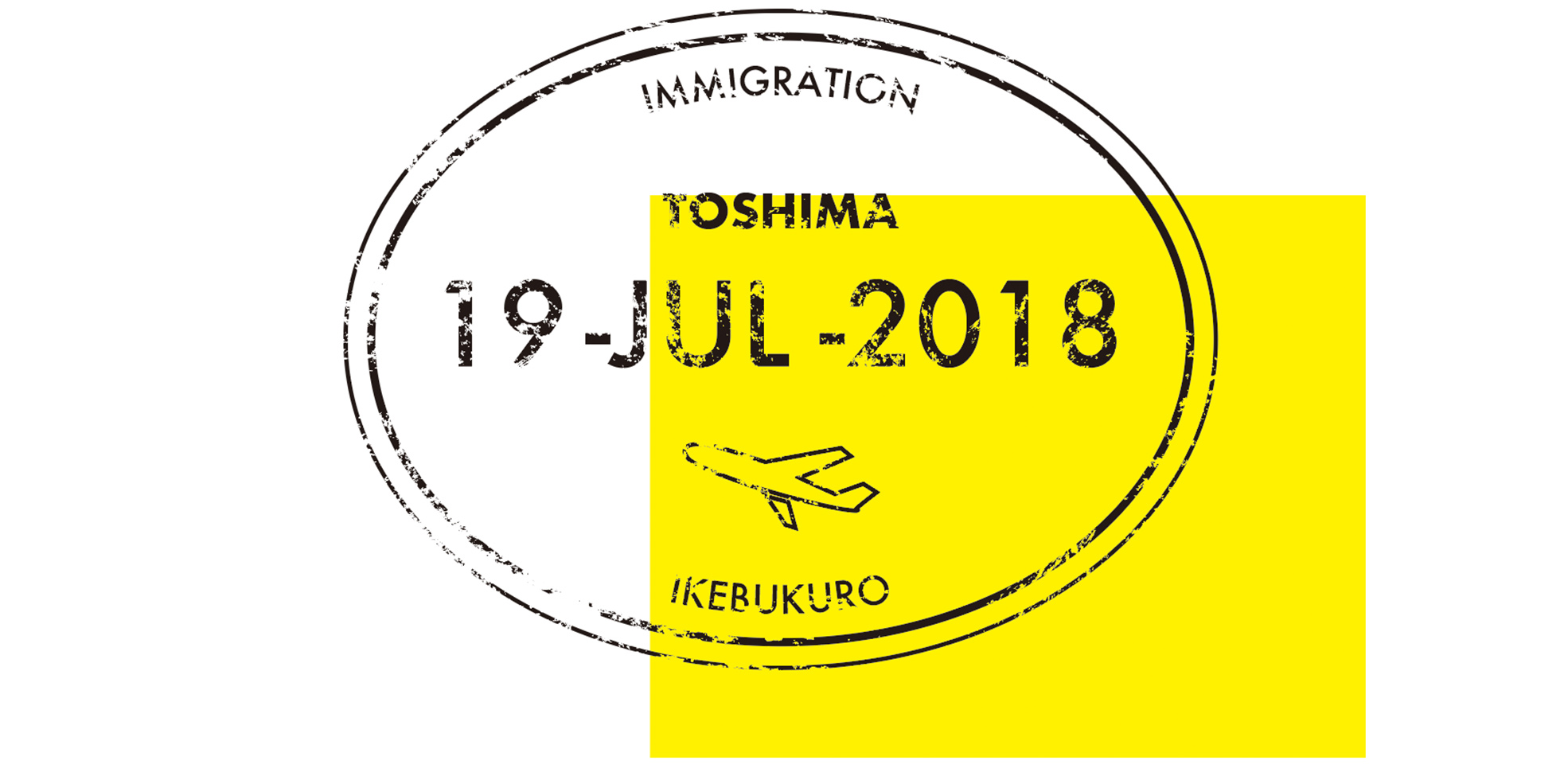 |  |
 |  |  |
「イラストレーター 文字 はんこ風」の画像ギャラリー、詳細は各画像をクリックしてください。
 |  |  |
 |  |  |
 |  |  |
「イラストレーター 文字 はんこ風」の画像ギャラリー、詳細は各画像をクリックしてください。
 |  | |
 |  |  |
 |  |  |
「イラストレーター 文字 はんこ風」の画像ギャラリー、詳細は各画像をクリックしてください。
 |  |  |
 |  |  |
 |  |  |
「イラストレーター 文字 はんこ風」の画像ギャラリー、詳細は各画像をクリックしてください。
 |  |  |
 |  |
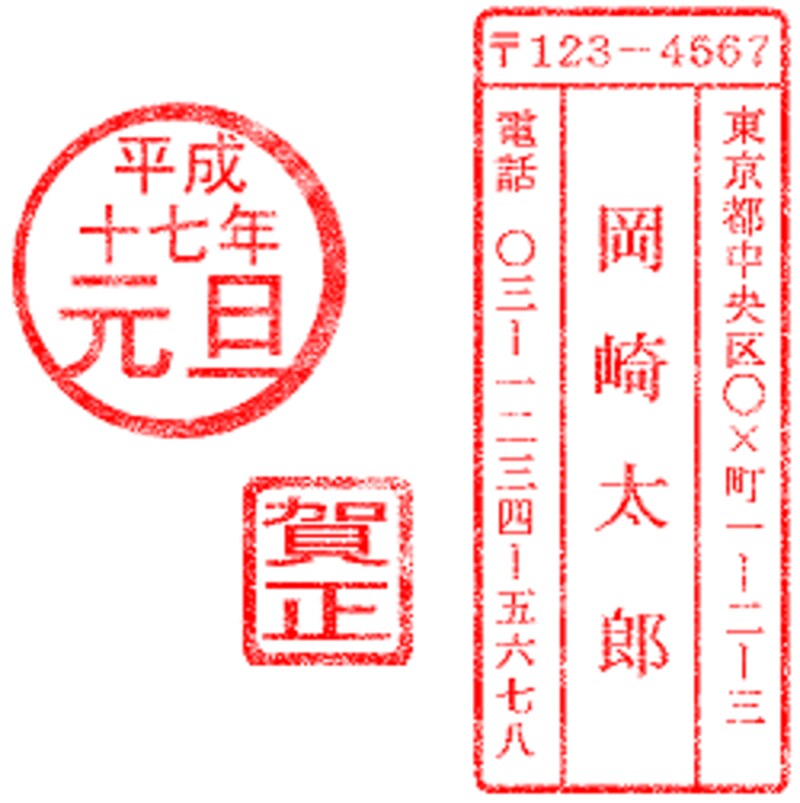
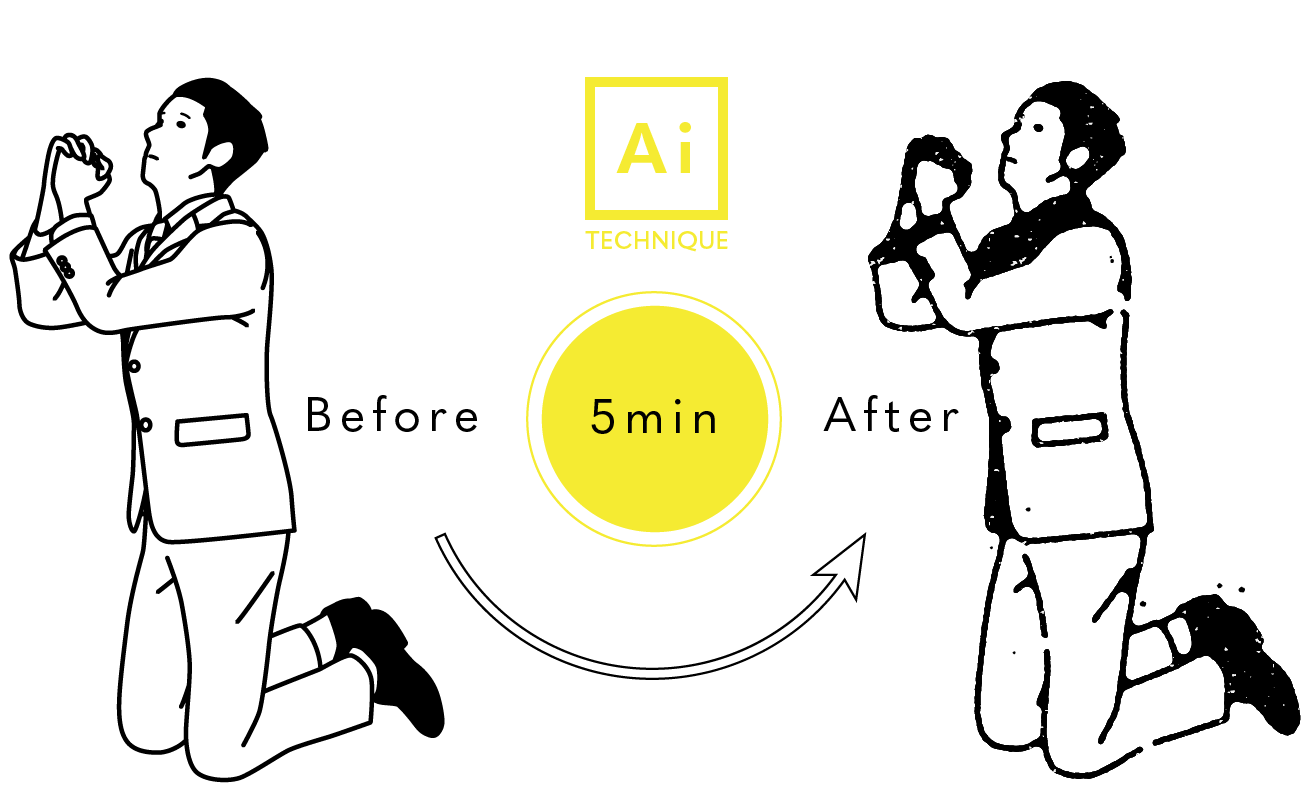
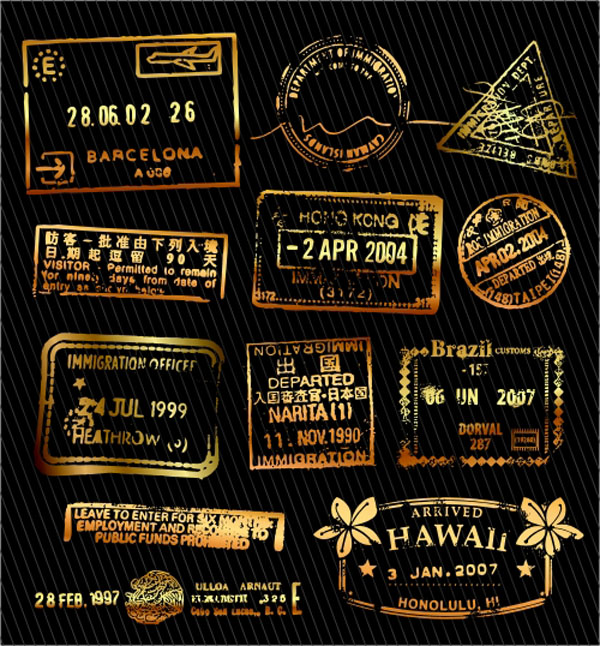
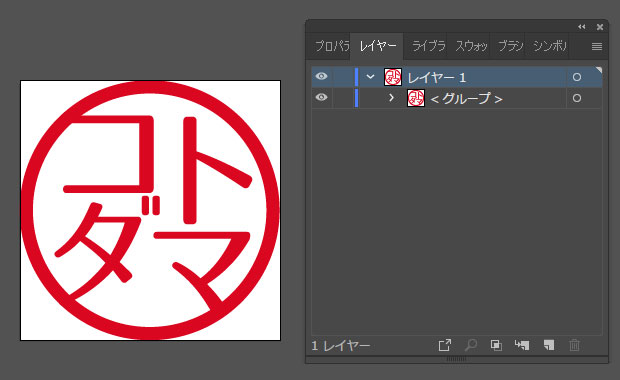
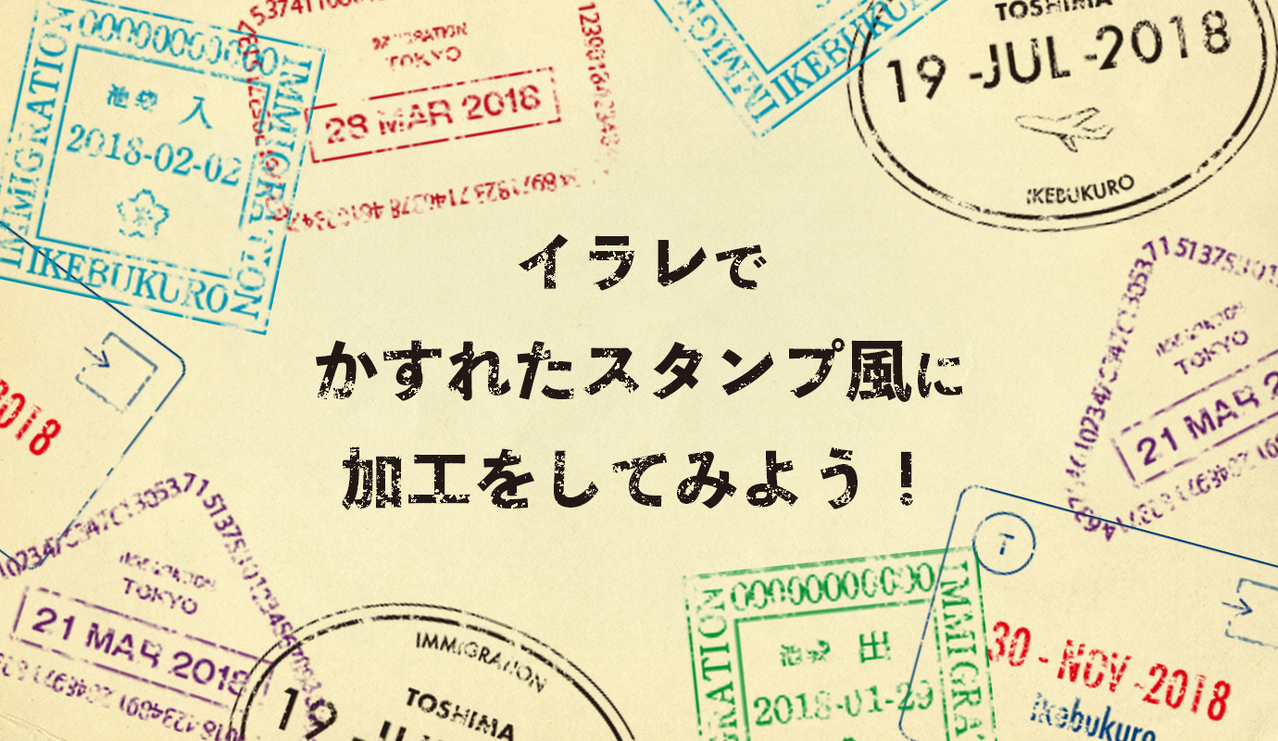
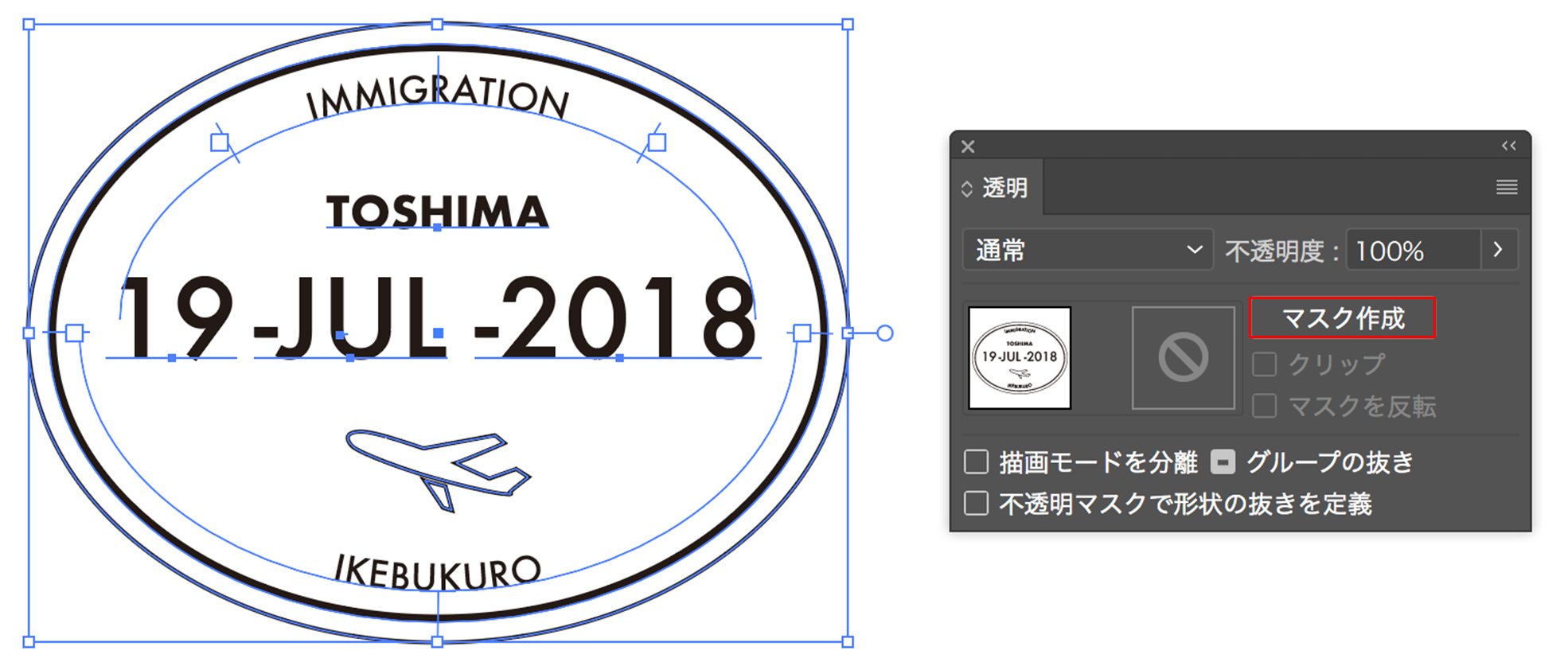
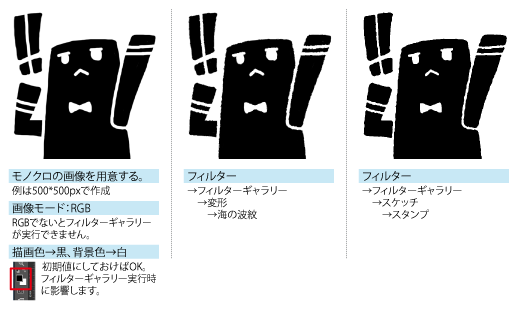
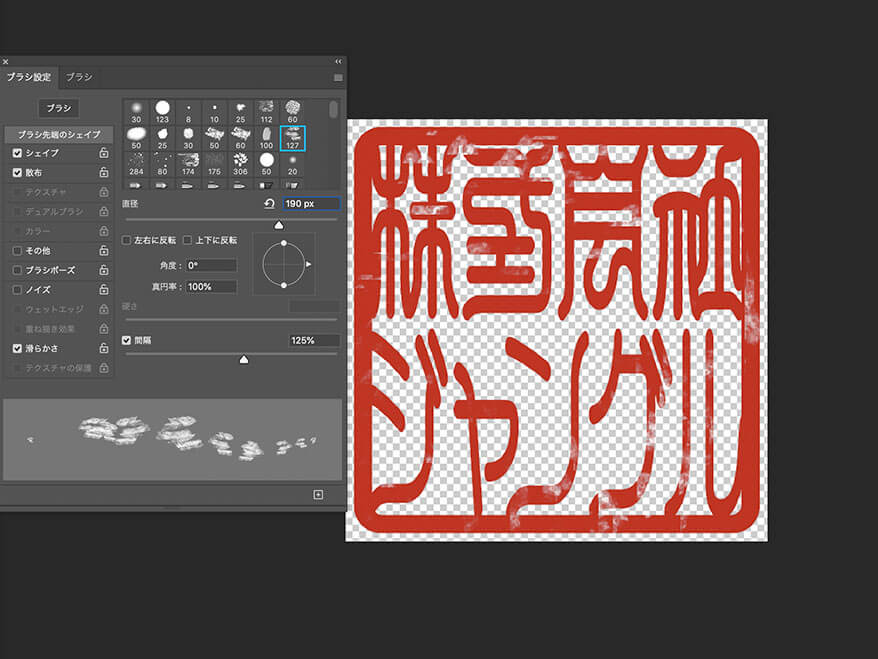
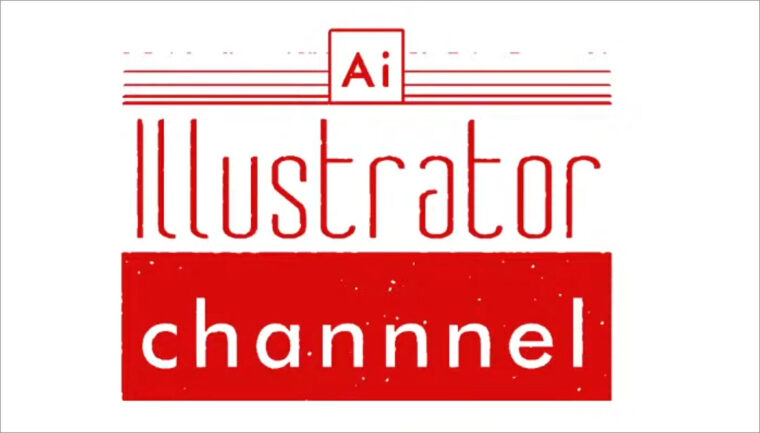
Illustratorではんこ風デザインを作る方法 もうだいぶ寒くなってきましたね。 12月になれば年賀状の準備も必要になってきますね。 再現する方法です。 1.かすれさせたい対象を準備する。 2.擦れを作る。 擦れのオブジェクトがある場合はそれを使って今回はIllustratorの透明マスク機能を使ったスタンプ風の加工をする方法をお伝えします how to ①まずはスタンプの土台を作成 ※文字はアウトライン化しなくてもOK ※枠線は塗りでも線でもOK 今回はパスポートの入出国スタンプ風にしてみました。
Incoming Term: イラストレーター ハンコ風, イラストレーター はんこ風, イラストレーター はんこ風 加工, イラストレーター 文字 はんこ風,


0 件のコメント:
コメントを投稿